
INTRODUCIR COORDENADAS GEOGRAFICAS EN AUTOCAD
En este vídeo se muestra cómo introducir coordenadas geográficas en el programa de AutoCAD, también veremos como activar las imágenes aéreas en el fondo de la pantalla de AutoCAD. Enlace: http://atlascajamarca.pe/conversor/index.html
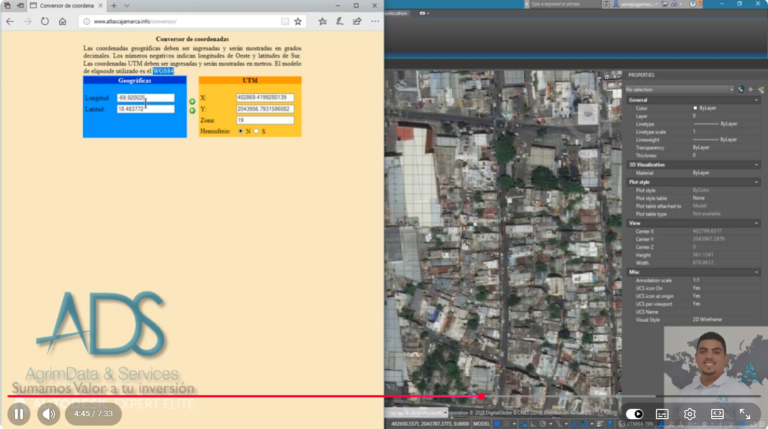
INTRODUCIR COORDENADAS EN EXCEL PARA EXPORTARLAS A AUTOCAD
ARREGLAR DECIMALES Y SEPARADOR CSV EN EXCEL:
- Cómo insertar coordenadas UTM en AutoCAD
- Rutina Lisp para pasar puntos de Coordenadas de Excel a AutoCAD
- Cómo importar puntos de Excel a AutoCAD
- Llevar Coordenadas de Excel a AutoCAD (X,Y,Z,D) o Este, Norte, Elevación y descripción
- Cómo pegar coordenadas en Excel
- Cómo subir puntos para hacer un plano topográfico en AutoCAD
- Cómo pasar las coordenadas de Excel a AutoCAD
- Cómo importar una lista de coordenadas en AutoCAD
- Cómo pasar de coordenadas de archivo CSV de Excel a AutoCAD
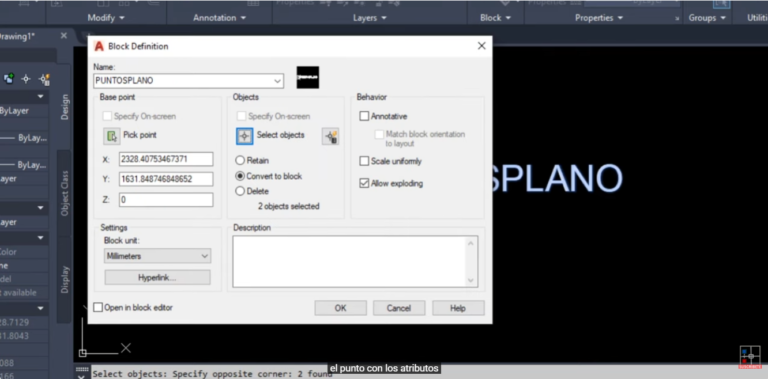
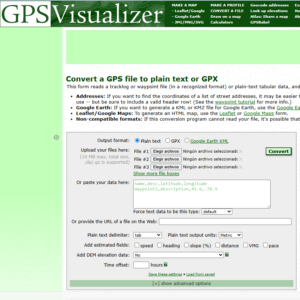
CONVERTIR ARCHIVO KMZ A UTM COORDENADAS X, Y, Z
En esa nueva página, subir tu archivo .kmz.
Ahora sí, baja un poco en esa página y busca estas dos opciones clave que te darán la X, Y y Z:
-
Busca “Add DEM elevation data” (Añadir datos de elevación) y cámbialo a “Best available source”. ¡Esta será tu cota Z!
-
Baja un poco más hasta las Opciones Avanzadas (Advanced text output options), busca “Add UTM coordinates” (Añadir coordenadas UTM) y ponlo en “Yes”. ¡Estas serán tu X y tu Y
-
Finalmente, dale clic al botón de Convert en esa página completa.
Memorias de Cálculo Redes Aereas de Media Tensión
Conversor de Coordenadas conversor_coordenadas
ReportesREPORTES_VANOS_MT
Cálculo Presión del Viento MDM007 CALCULO PRESION VIENTO
Modelos de Cálculo Distancia entre Conductores MDM002 MODELO CALCULO DISTANCIA ENTRE CONDUCTORES_rev